
Elektronska pošta
Dostop do vašega elektronskega predala je na voljo na naslovu www.gmail.com.
Dodatna navodila
- Prva prijava v elektronski predal
- Preusmeritev na moj obstoječi elektronski predal, ker novega elektronskega predala ne želim uporabljati
- Želite za branje sporočil uporabiti drug e-poštni odjemalec (kot je npr. Outlook ali Thunderbird)?
(protokol POP) - Želite za branje sporočil uporabiti drug e-poštni odjemalec (kot je npr. Outlook ali Thunderbird)?
(protokol IMAP)
Prva prijava v elektronski predal
Elektronski predal aktivirate s prvo prijavo, ki jo morate obvezno narediti preko spletnega vmesnika, ki je dostopen na naslovu www.gmail.com. Če Gmail uporabljate tudi za svoj osebni elektronski račun, se morate pred prvo prijavo in aktivacijo elektronskega predala @dijak.gimnazija-skofjaloka.si iz svojega računa odjaviti.
1. korak: Prijava - vpis uporabniškega imena
Vaše uporabniško ime je zapisano na dokumentu, ki ste ga prejeli.
V splošnem velja, da so uporabniška imena oblike ime.priimek@dijak.gimnazija-skofjaloka.si
(Če ste recimo Janez Marijan Novak Jakopič, potem je vaš elektronski naslov oblike janez-marijan.novak-jakopic@dijak.gimnazija-skofjaloka.si)
V nadaljevanju je predstavljena prijava v elektronski predal uporabnika z imenom Janez Novak.
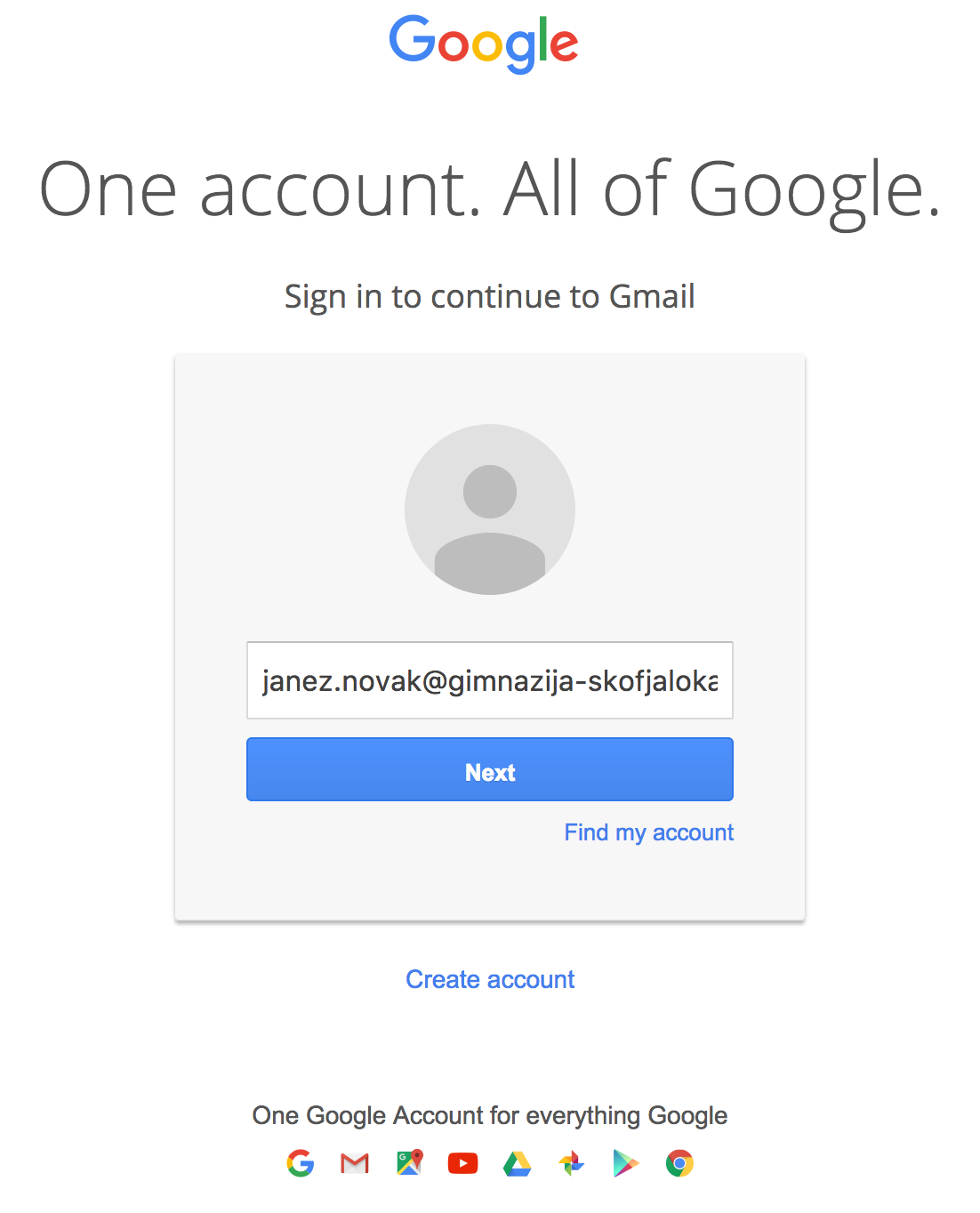
(kliknite na sliko, če jo želite povečati)
V polje vnesemo uporabniško ime ter kliknemo Naprej (Next).
2. korak: Prijava - vnos gesla
V naslednjem koraku je potrebno vnesti geslo. Geslo za prvo prijavo ste dobili zapisano na dokumentu.
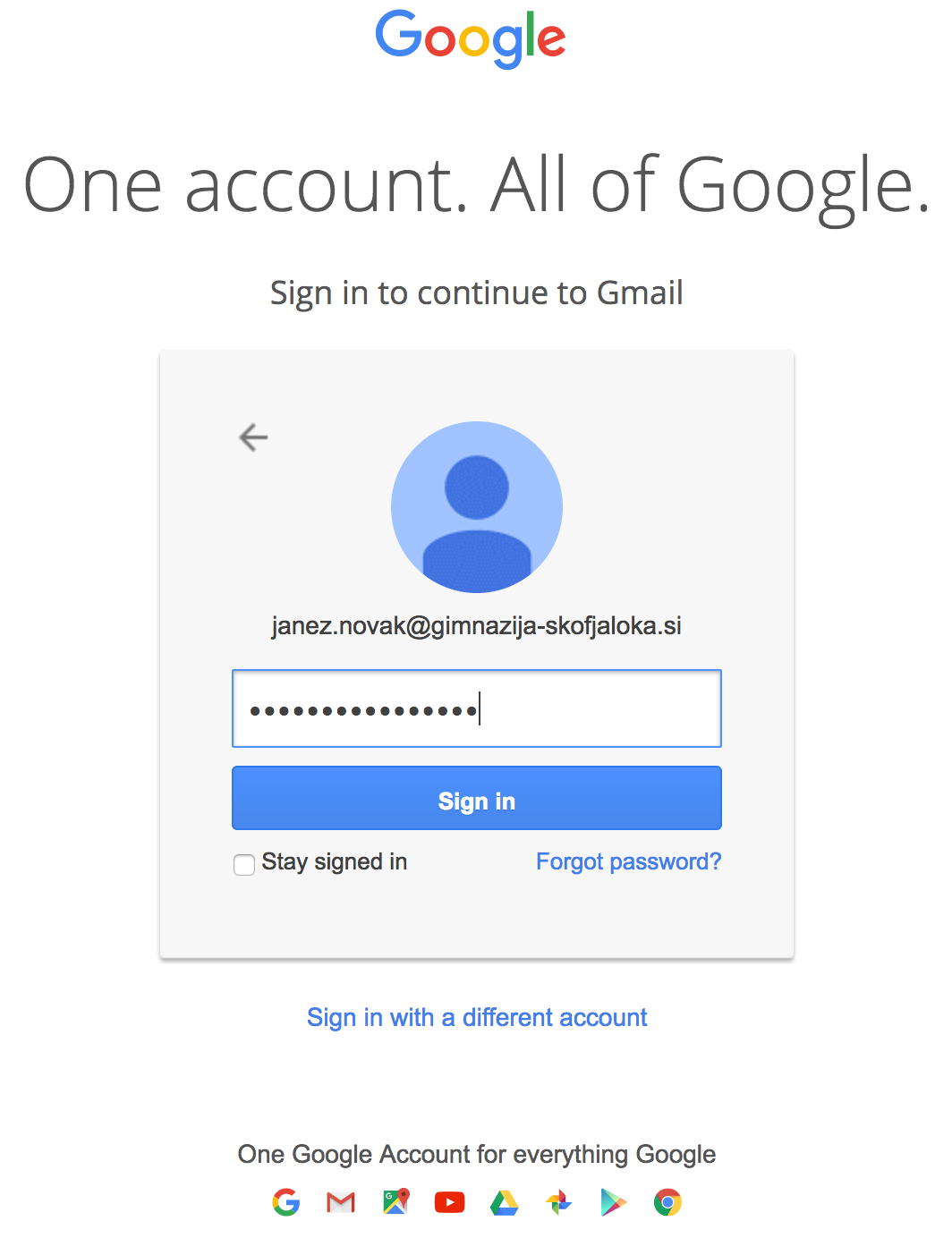
(kliknite na sliko, če jo želite povečati)
Po vnosu gesla pritisnemo gumbek Prijava (Sign in).
3. korak: Sprejetje splošnih pogojev
V naslednjem koraku se vam izpišejo splošni pogoji uporabe elektronskega predala.
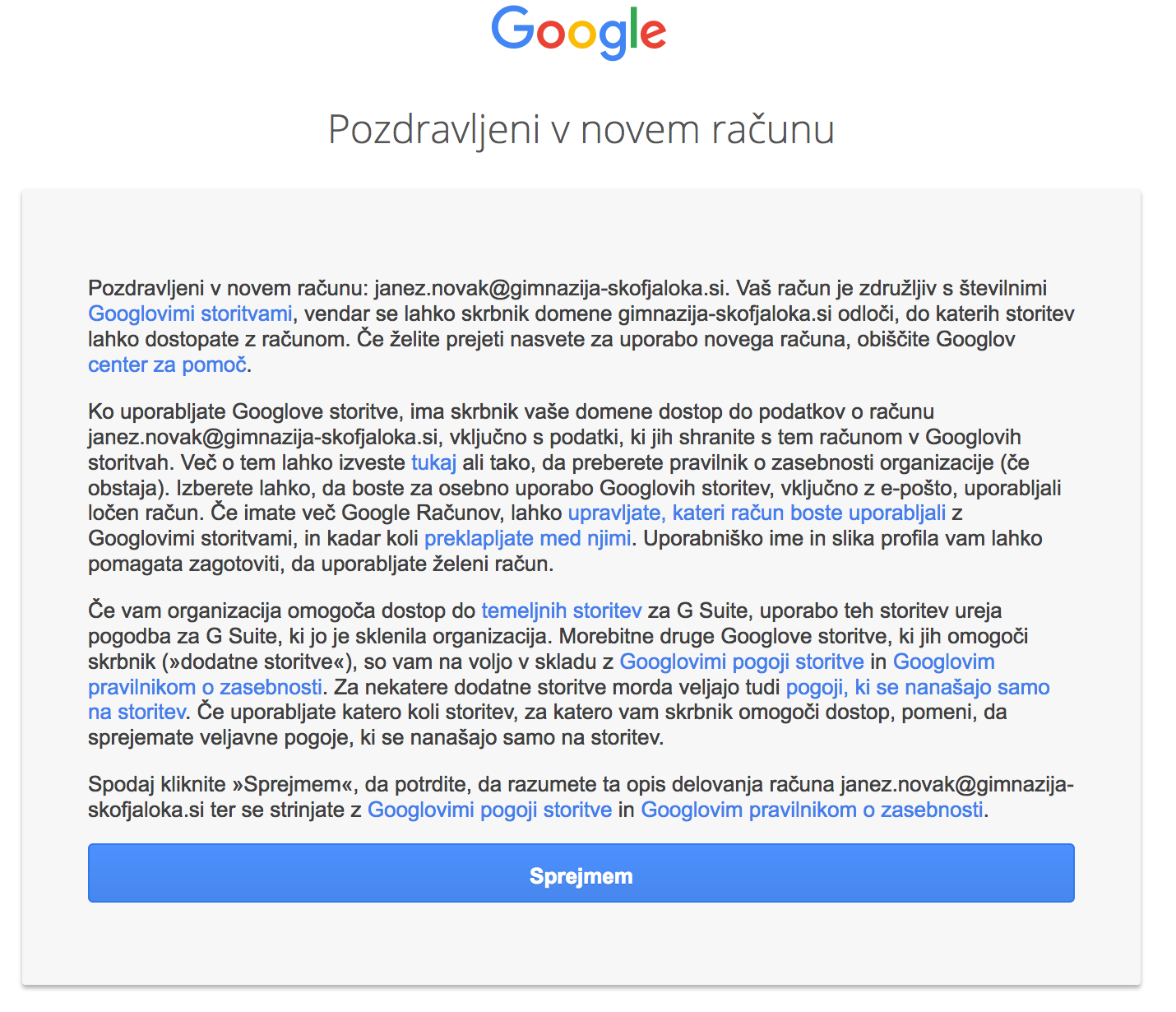
(kliknite na sliko, če jo želite povečati)
S klikom na gumb Sprejmem sprejmete splošne pogoje.
4. korak: Sprememba gesla
V naslednjem koraku si boste morali izbrati svoje geslo, ki ga boste uporabljali za dostop do elektronskega predala.
Geslo je lahko sestavljeno iz črk, številk in drugih znakov (npr. !,#,”,$,?,%,* …). Dolgo mora biti najmanj 8 znakov. Strežnik razlikuje med velikimi in malimi črkami!
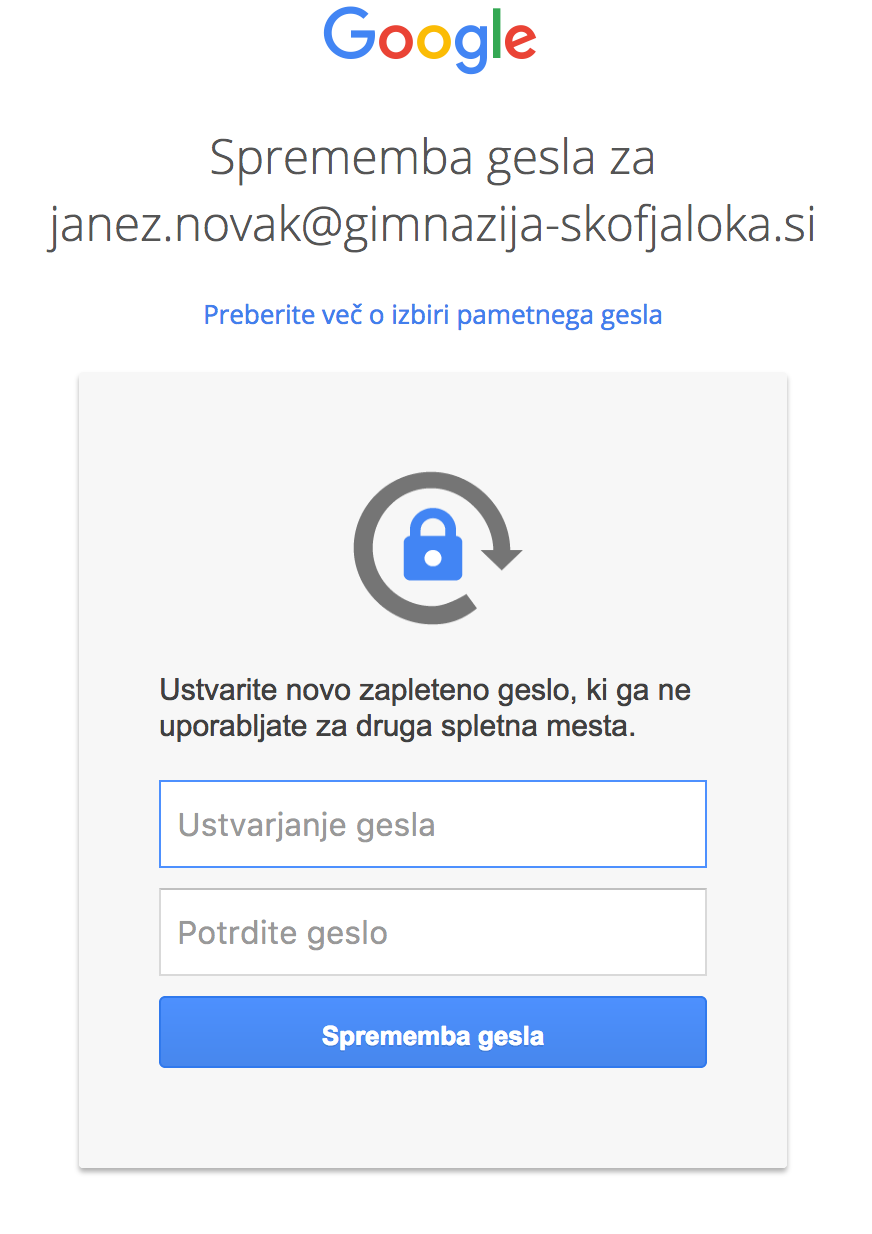
(kliknite na sliko, če jo želite povečati)
Ko si izberete geslo ter ga vnesete kliknite gumbek Sprememba gesla.
5. korak: Elektronski predal
Tako, sedaj ste uspešno prijavljeni v svoj elektronski predal!
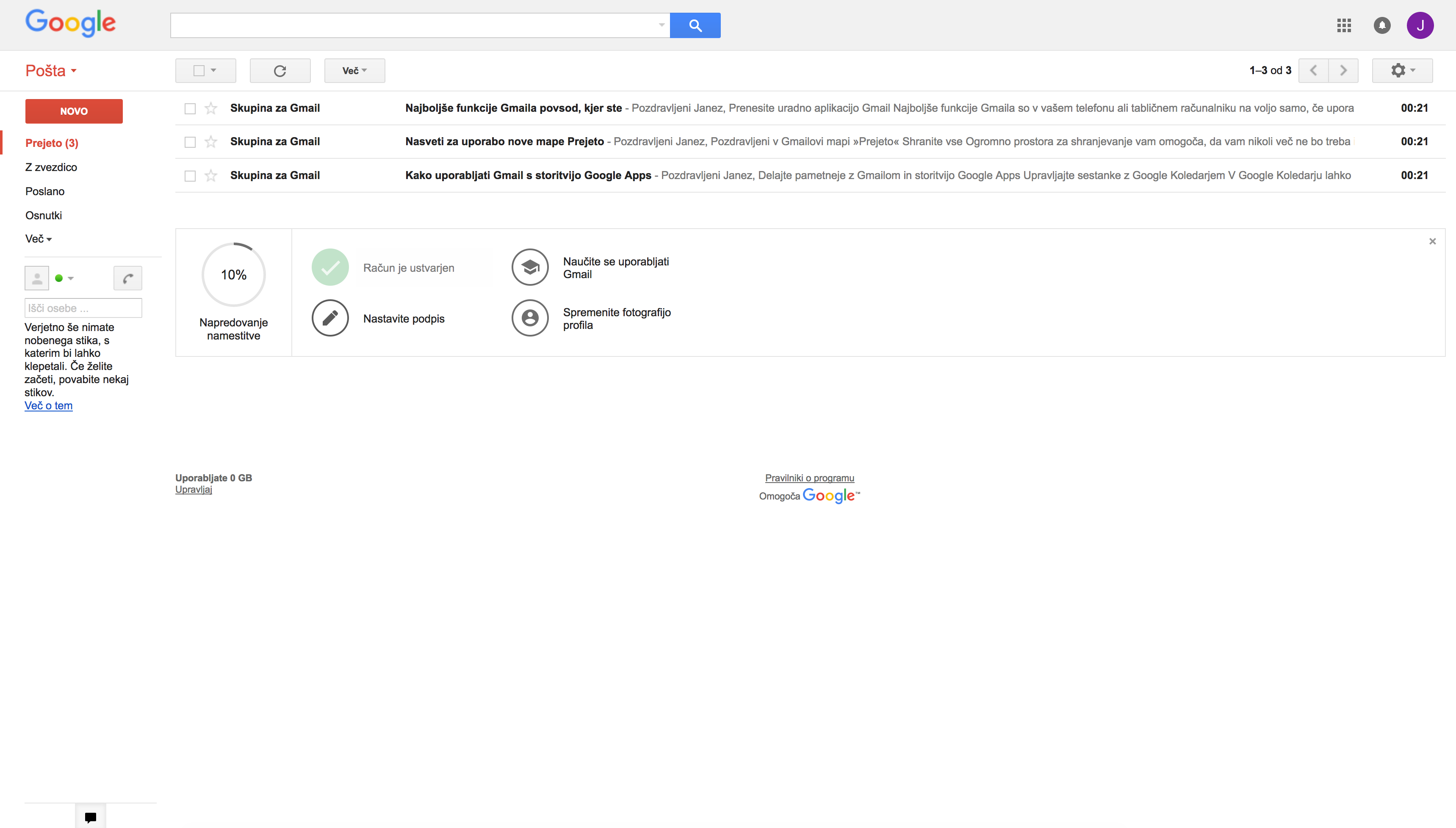
(kliknite na sliko, če jo želite povečati)
6. korak: Odjava iz elektronskega predala
Iz elektronskega predala se odjavite s klikom na barvno ikono desno zgoraj (v njej je prva črka vašega imena), nato pa kliknite na gumbek Odjava.
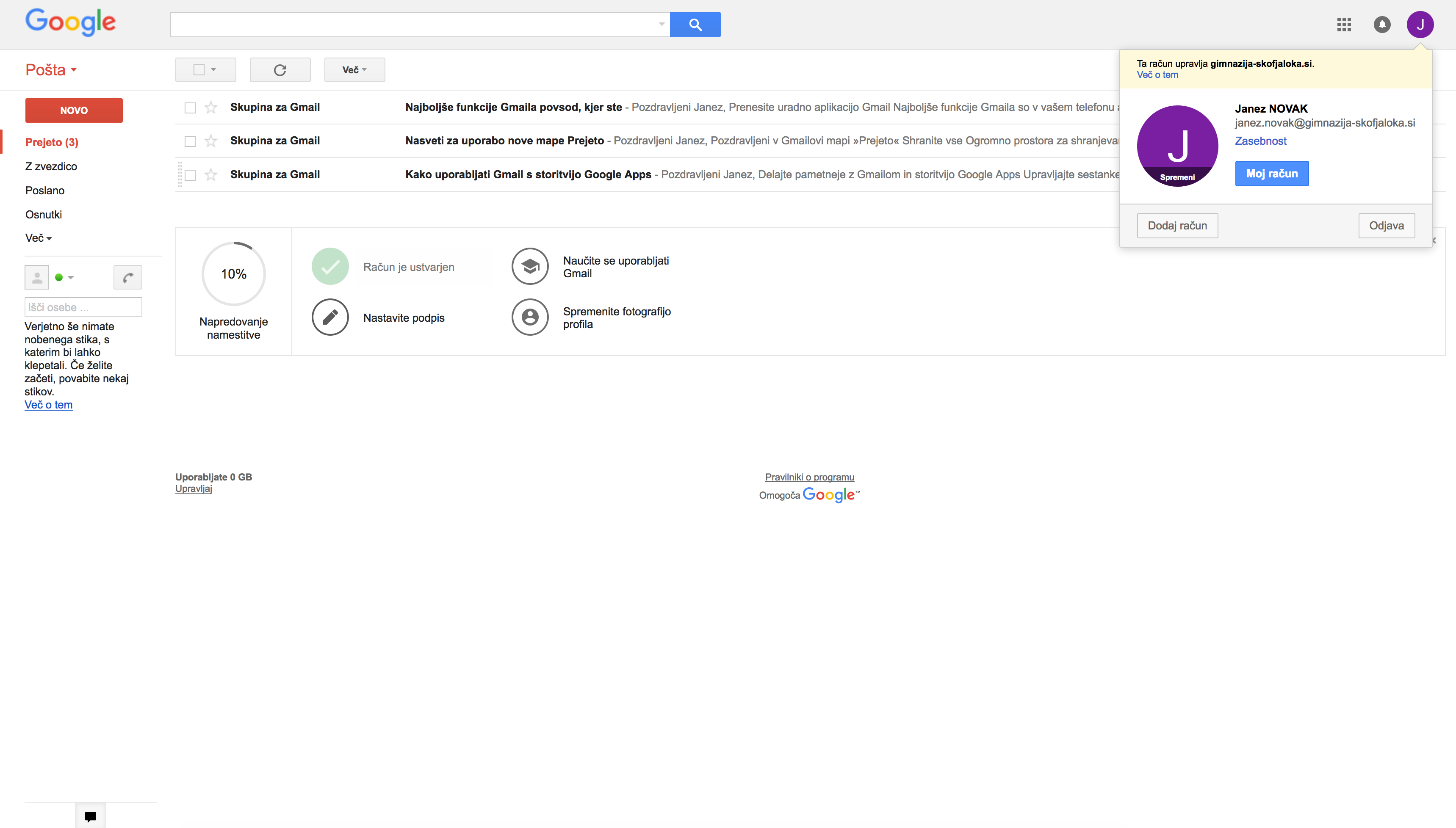
(kliknite na sliko, če jo želite povečati)
Preusmeritev na moj obstoječi elektronski predal
V kolikor ne želite uporabljati vašega novega elektronskega predala, si lahko uredite preusmeritev. To pomeni, da bodo vsa sporočila, prispela na ime.priimek@dijak.gimnazija-skofjaloka.si, samodejno preusmerjena v vaš osebni elektronski predal, kjer jih boste lahko prebrali.
V nadaljevanju sledijo kratka slikovna navodila kako se prebiti skozi celoten postopek.
Najprej se prijavite v vaš novi elektronski predal. Nato v desnem zgornjem kotu kliknite na gumbek ter med možnostmi izberite Nastavitve, kot prikazuje spodnja slika.
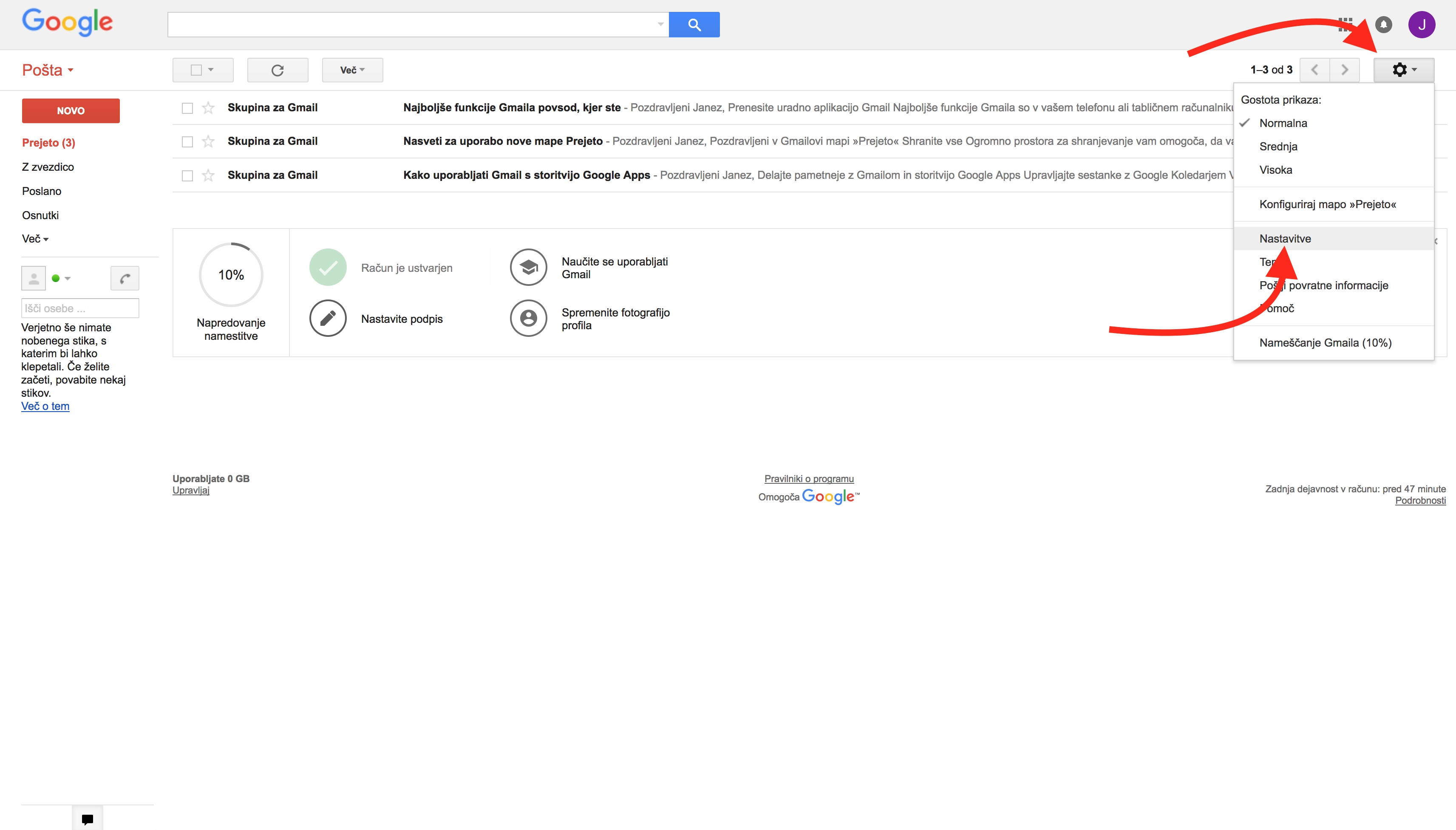
(kliknite na sliko, če jo želite povečati)
Med nastavitvami izberite jeziček Posredovanje in POP/IMAP, nato pa kliknite na gumbek Dodaj naslov za posredovanje.
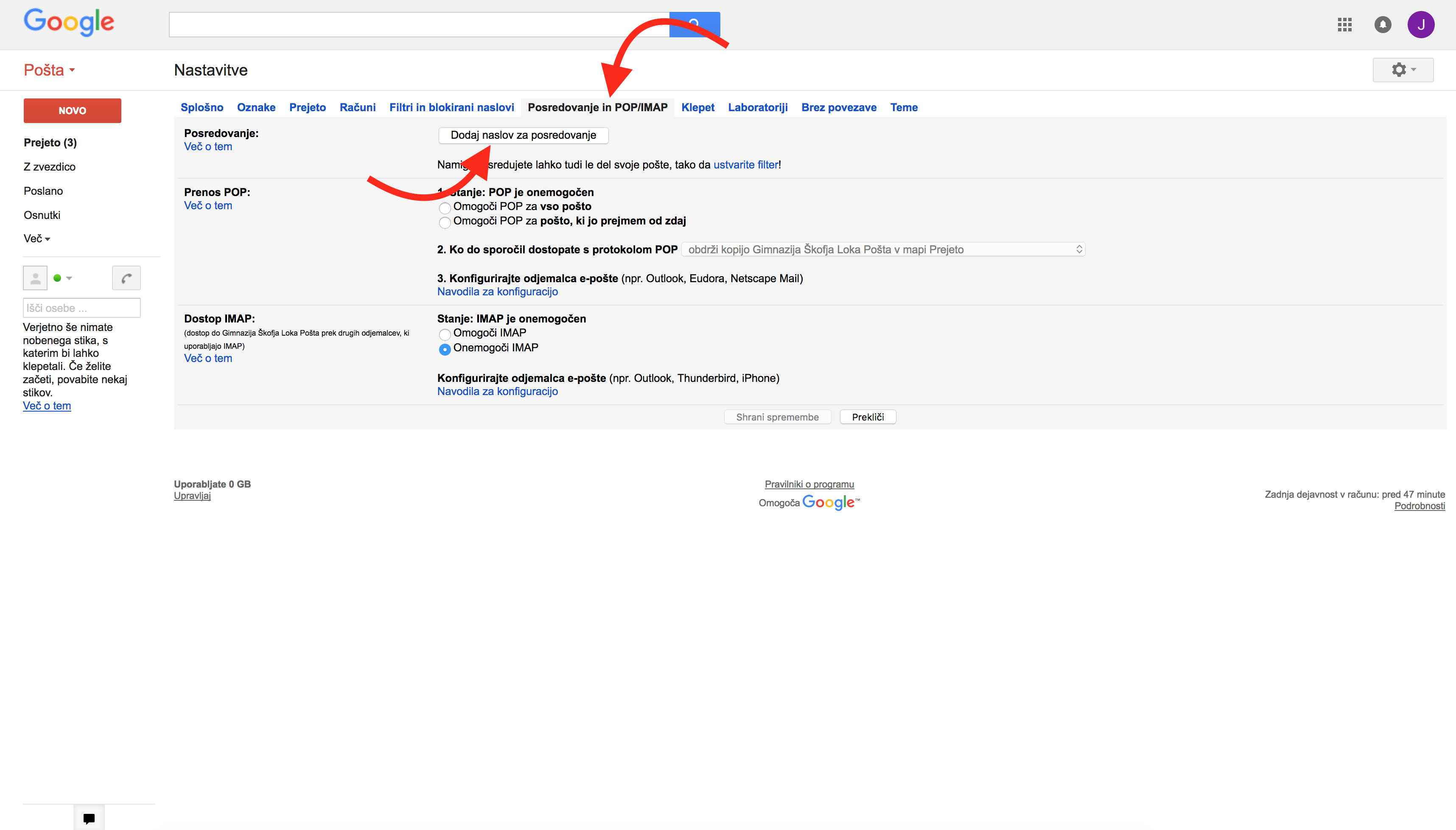
(kliknite na sliko, če jo želite povečati)
Odpre se novo okence v katerega morate vnesti svoj obstoječi elektronski naslov.
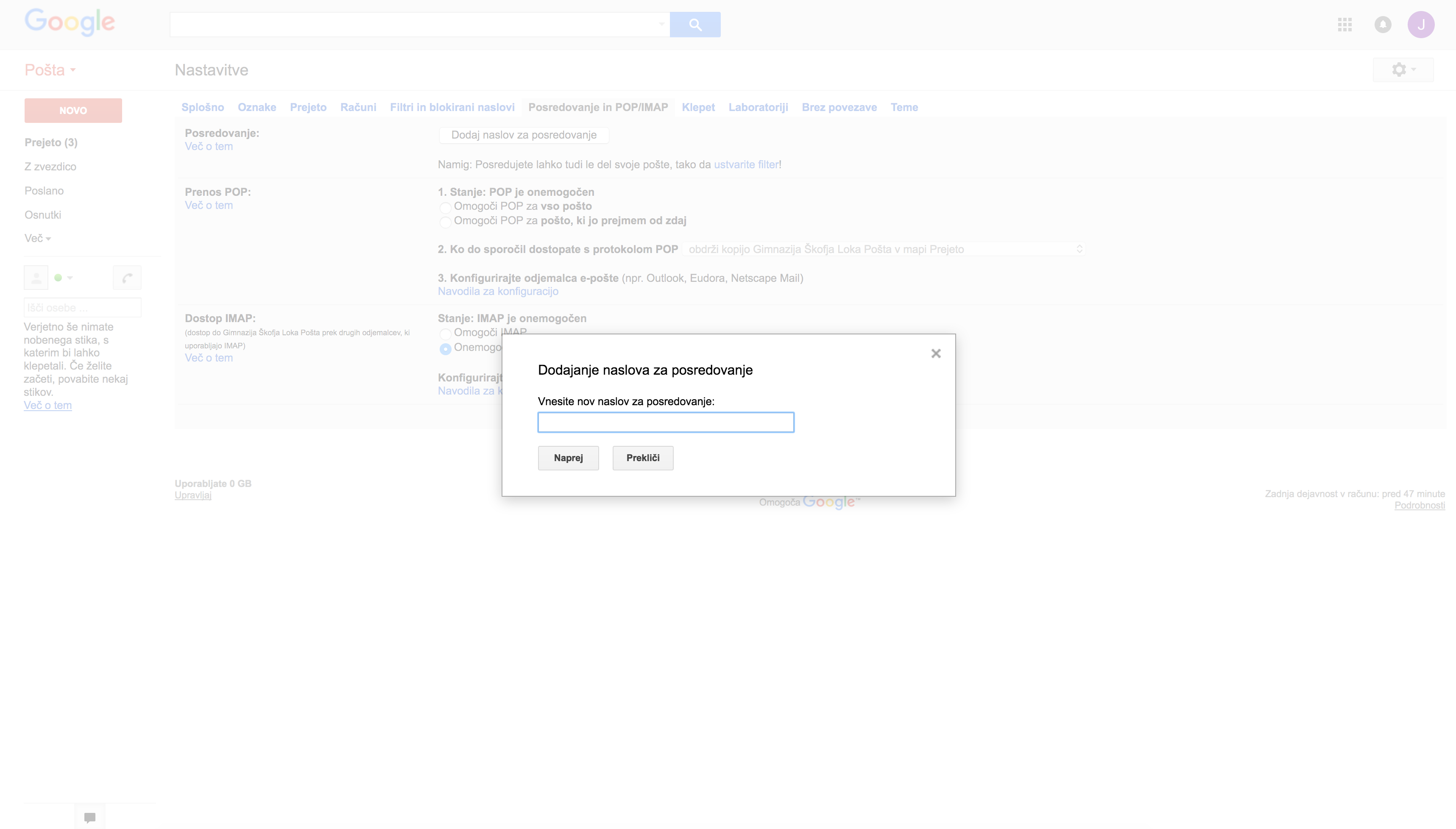
(kliknite na sliko, če jo želite povečati)
V nadaljevanju bomo za primer uporabili elektronski naslov janez.novak@guest.arnes.si.
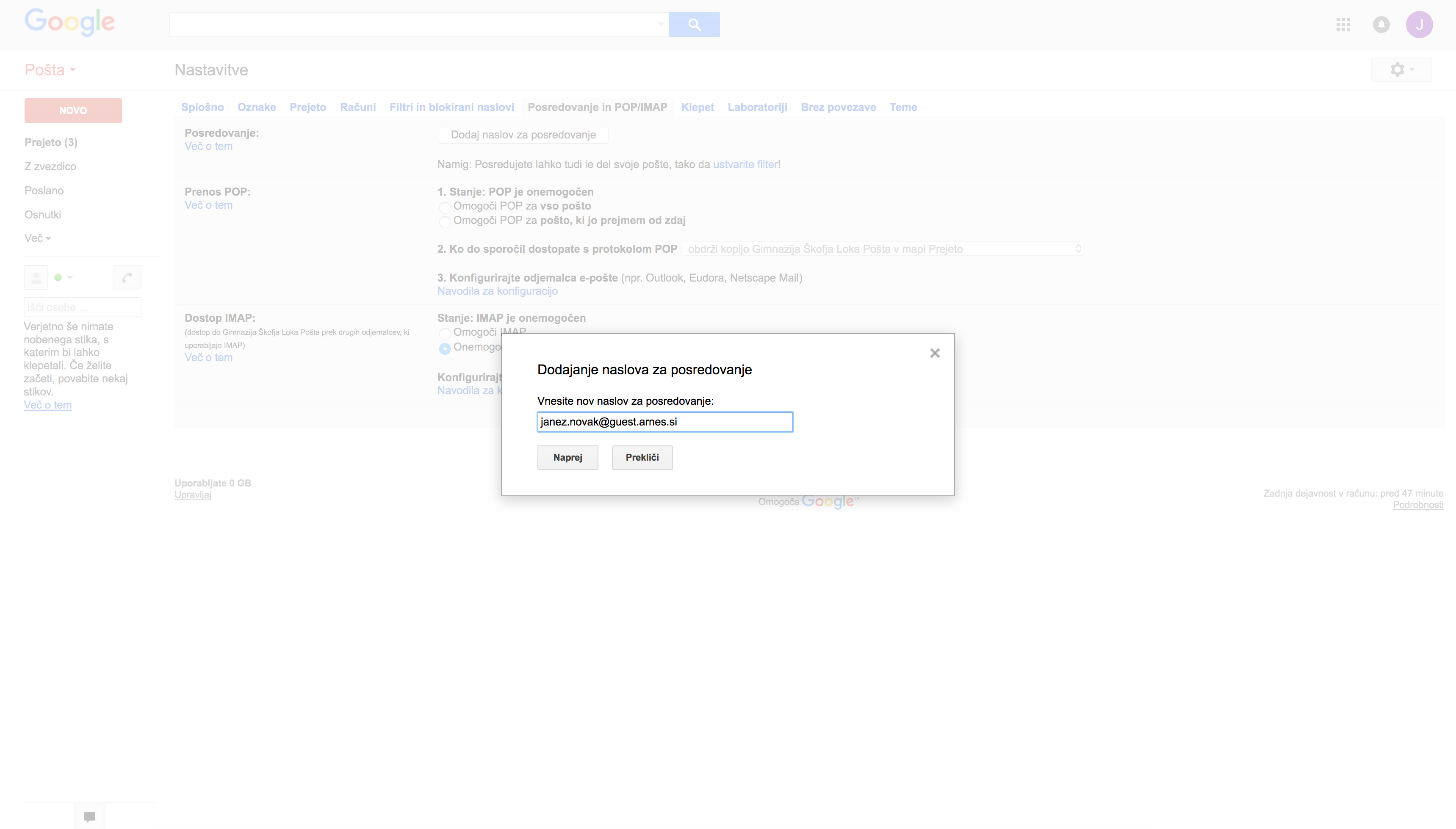
(kliknite na sliko, če jo želite povečati)
Po vnosu kliknite na gumbek Naprej.
Opazili boste obvestilo, da se bodo sporočila posredovala na vaš vpisani elektronski naslov. Preverite, če je le-ta zapisan pravilno in kliknite gumbek Nadaljuj.

(kliknite na sliko, če jo želite povečati)
Dobili boste obvestilo, da je bila na vaš naslov poslana koda za potrditev. Kliknite gumbek V redu.
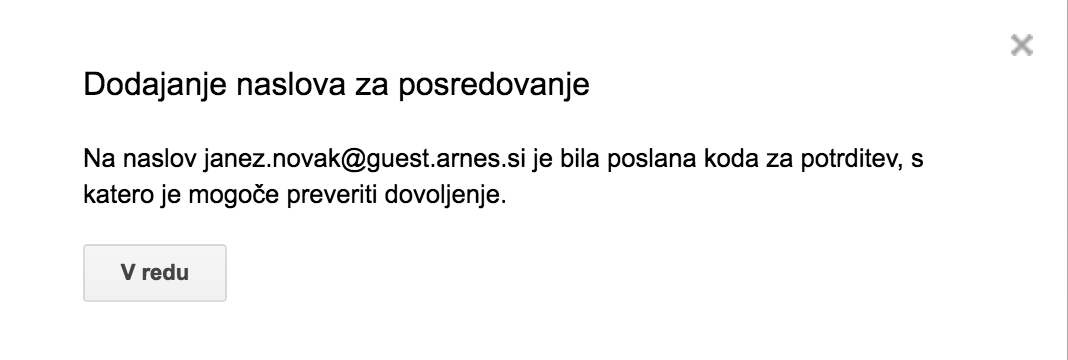
(kliknite na sliko, če jo želite povečati)
Sedaj morate preveriti vaš osebni elektronski predal, ki ste ga uporabljali dosedaj. Prejeli ste novo sporočilo, v katerem je povezava, ki bo potrdila, da je to res vaš elektronski naslov. Kliknite na povezavo, tako kot prikazuje spodnja slika.
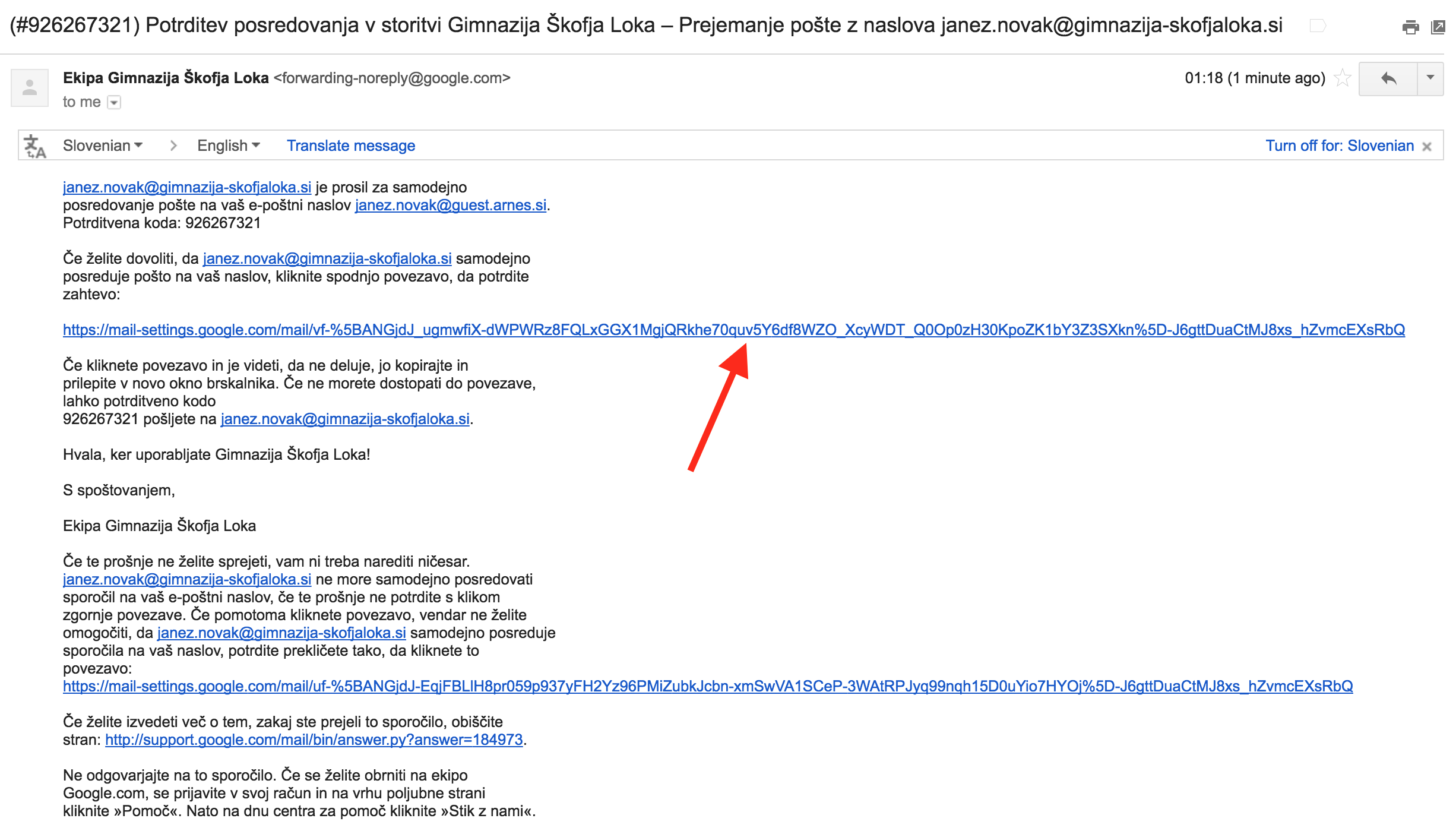
(kliknite na sliko, če jo želite povečati)
Po kliku na povezavo se bo prikazalo sporočilo, kjer morate klikniti gumbek Potrdi.

(kliknite na sliko, če jo želite povečati)
Sistem vas bo obvestil, da je bila potrditev uspešna. Okno lahko nato zaprete.

(kliknite na sliko, če jo želite povečati)
Vrnite se nazaj v svoj elektronski predal Gimnazije Škofja Loka.
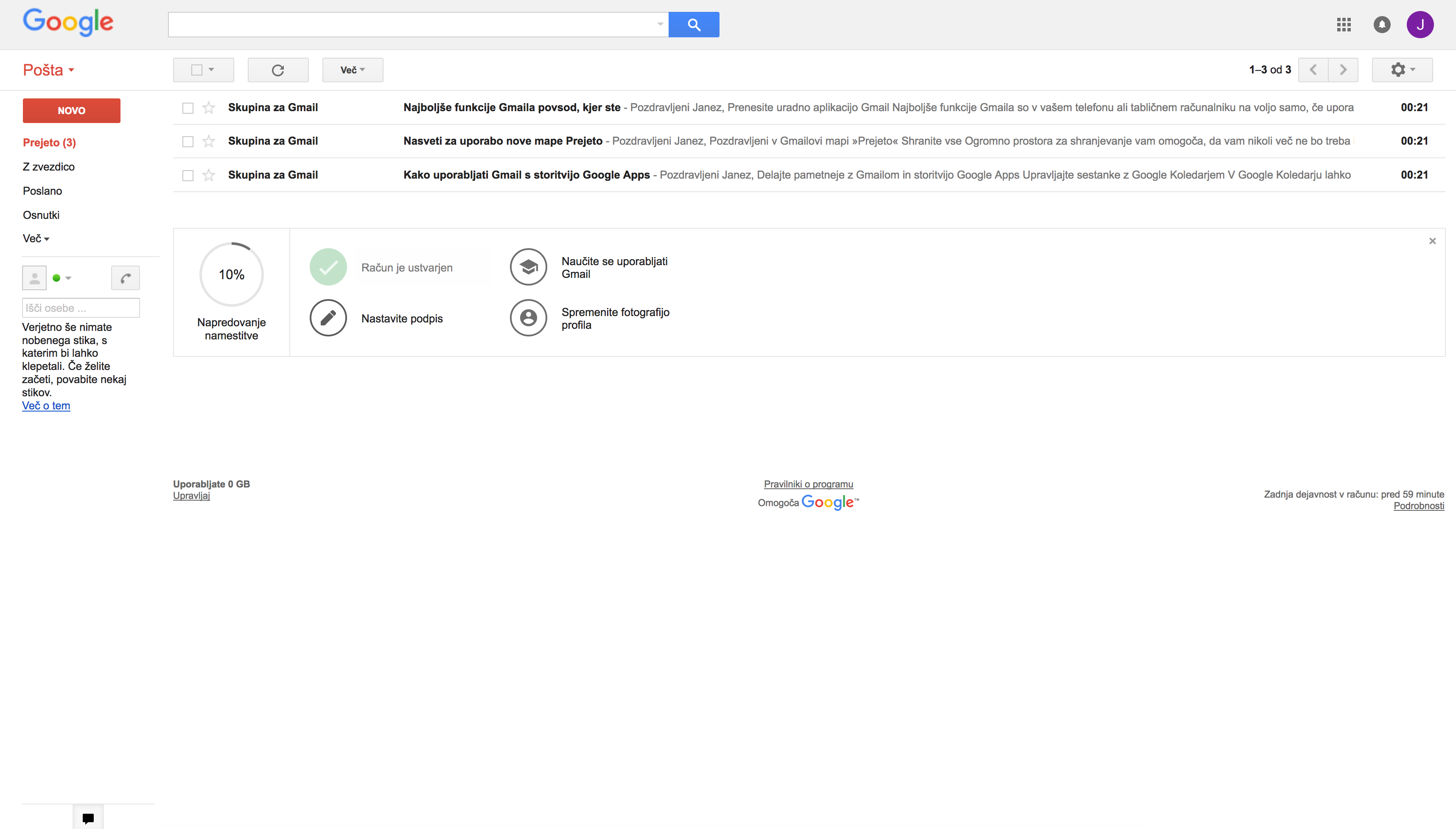
(kliknite na sliko, če jo želite povečati)
Znova izberite gumbek desno zgoraj, kot prikazuje spodnja slika, ter iz spustnega menuja ponovno izberite Nastavitve.
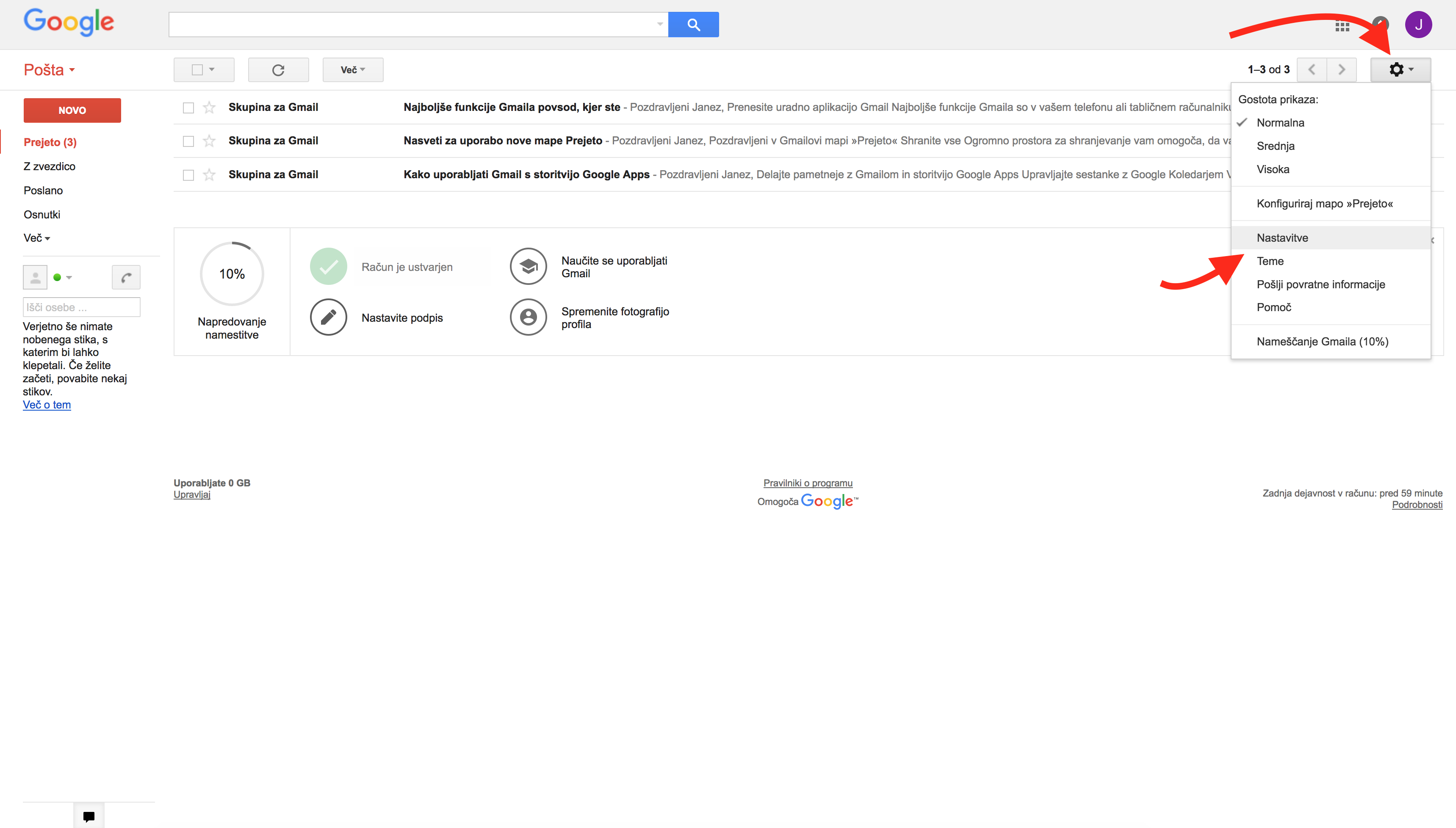
(kliknite na sliko, če jo želite povečati)
Znova izberite jeziček Posredovanje in POP/IMAP.
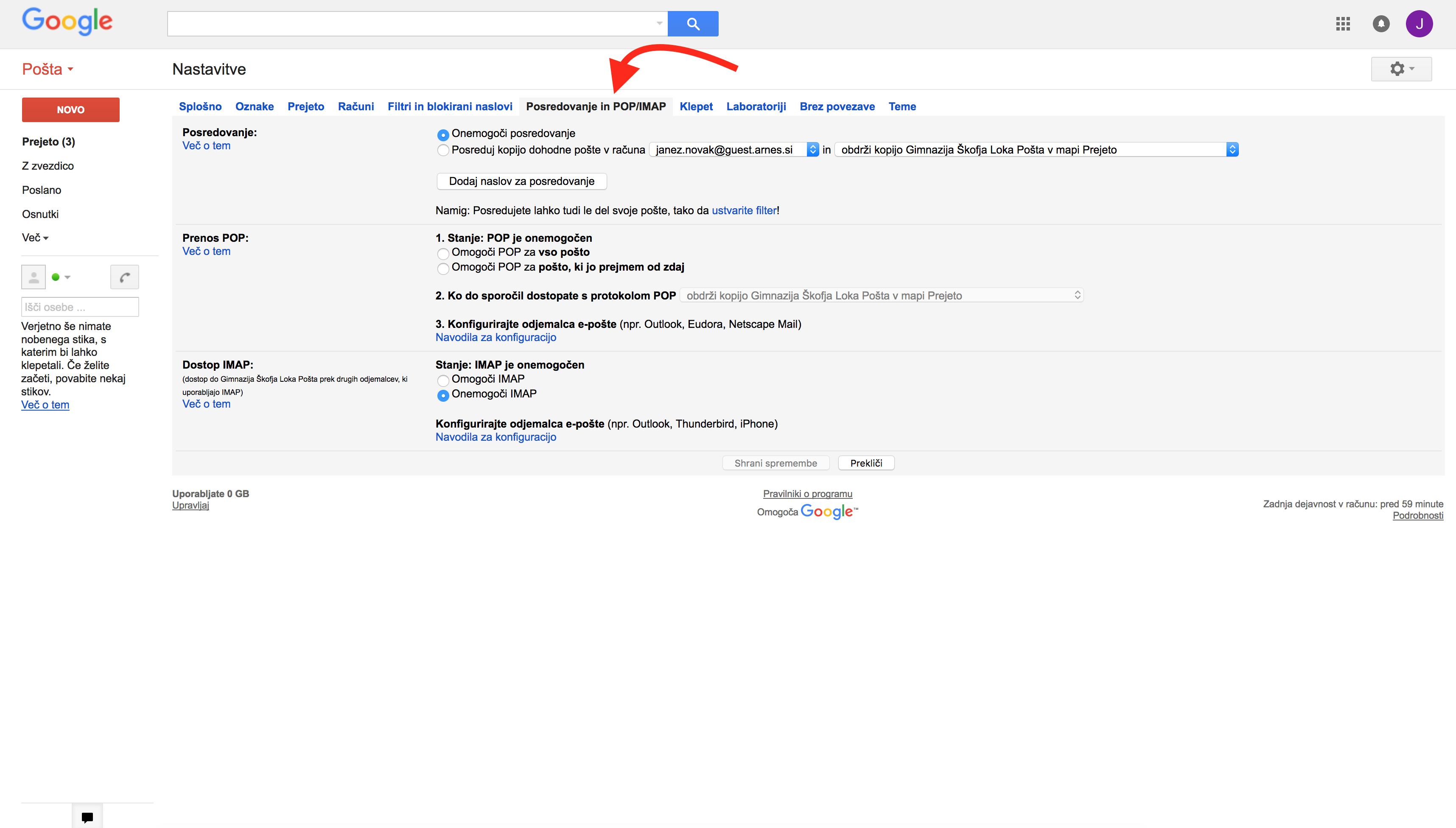
(kliknite na sliko, če jo želite povečati)
Opazili boste, da je označeno polje pri Onemogoči posredovanje. Označite polje pri Posreduj kopijo dohodne pošte v račun, v spustnem seznamu pa označite vaš osebni elektronski naslov, kot to prikazuje spodnja slika.
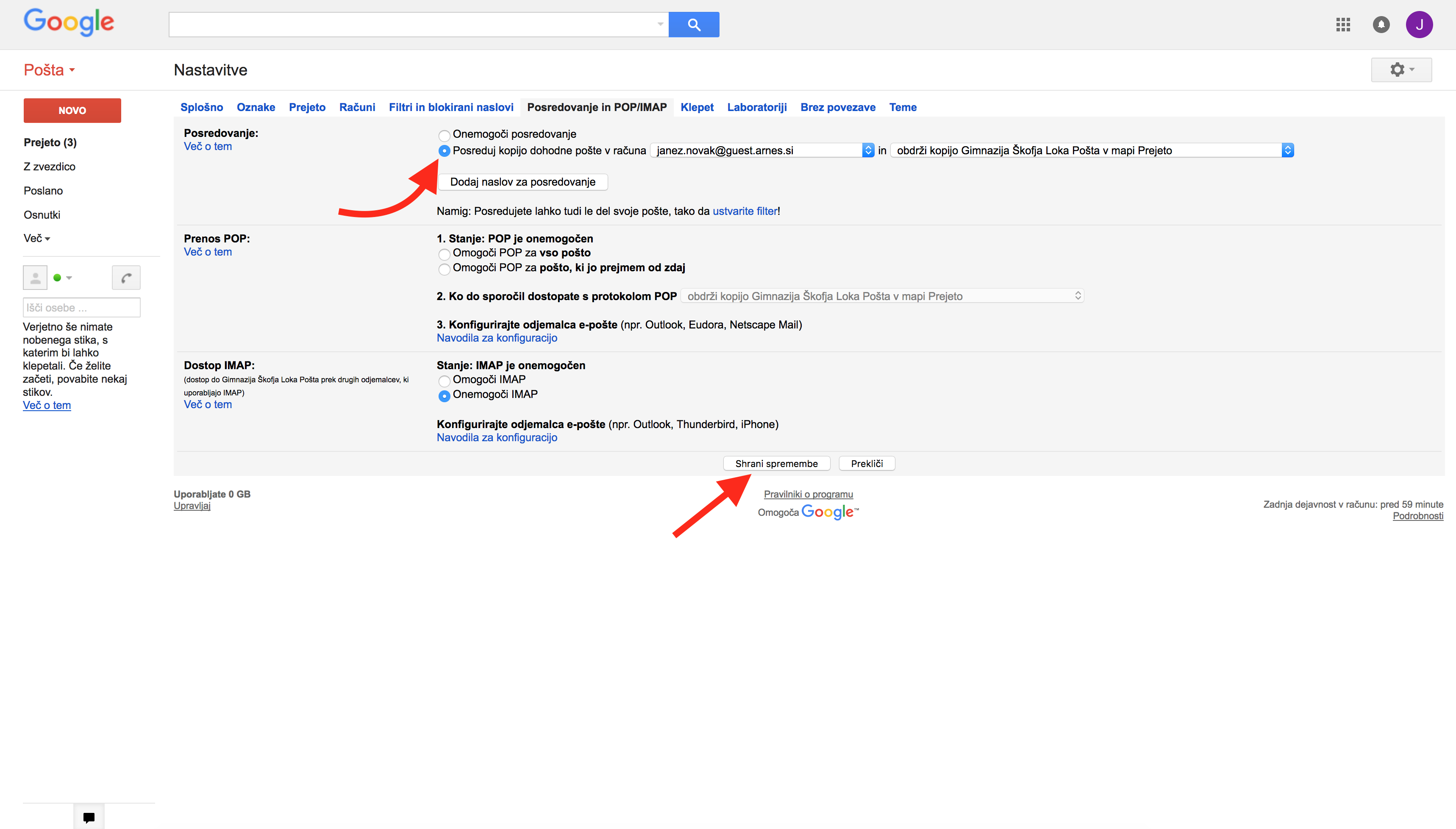
(kliknite na sliko, če jo želite povečati)
Na koncu spremembe potrdite s klikom gumbka Shrani spremembe.
Pravkar ste uspešno vključili preusmeritev iz elektronskega naslova ime.priimek@gimnazija-skofjaloka.si na vaš osebni elektronski naslov.